По просьбам читателей, более подробно распишу вопрос отслеживания звонков с помощью уникального кода посетителя, более подробно о различных способах отслеживания, можно прочитать в этой статье. По сути задача сводится к двум моментам:
- генерация уникального кода, запись его в Google Analytics;
- выгрузка параметров посещения с известным набором кодов (телефонных конверсий) и работа с этими данными.
Тут важно понимать, что указанный способ далек от удобного использования и призван показать механизм процедуры.
Генерация уникального кода
Для генерации нам понадобится следующий скрипт (который устанавливаем в head сайта):
<script type="text/javascript">// <![CDATA[
function setCookie (name, value, expires, path, domain, secure) { document.cookie = name + "=" + escape(value) + ((expires) ? "; expires=" + expires : "") + ((path) ? "; path=" + path : "") + ((domain) ? "; domain=" + domain : "") + ((secure) ? "; secure" : ""); } function getCookie(name) { var cookie = " " + document.cookie; var search = " " + name + "="; var setStr = null; var offset = 0; var end = 0; if (cookie.length > 0) {
offset = cookie.indexOf(search);
if (offset != -1) {
offset += search.length;
end = cookie.indexOf(";", offset)
if (end == -1) {
end = cookie.length;
}
setStr = unescape(cookie.substring(offset, end));
}
}
return(setStr);
}
function setPhoneId(id){
var phone_id;
var name = 'phone_id';
if (getCookie(name)==null) {
var now = expires = new Date();
var value = now.getUTCMonth()+''+now.getUTCDate()+''+now.getUTCHours()+'-'+now.getUTCMinutes()+''+now.getUTCSeconds();
expires.setTime(expires.getTime() + (60 * 60 * 24 * 365));
setCookie(name,value,expires);
phone_id = value;
}
else phone_id = getCookie(name);
if (id) if(document.getElementById(id)!=null) document.getElementById(id).innerHTML = document.getElementById(id).innerHTML+' '+phone_id;
else return phone_id;
}
function phoneEvent (event){
if(!event) var event = window.event;
if(event.shiftKey && event.keyCode == 81) document.location.href=redir;
}
// ]]></script>
Далее, в тег body прописываем следующую конструкцию: <body onload=»javascript:setPhoneId(‘visitors_uid’);»> и в заключении в выбранном месте на сайте размещаем наш телефонный код, вот такой конструкцией: <div>Код клиента: <p id=»visitors_uid»></p><div> И передаем данные идентификатора в Google Analytics, в зависимости от версии, с которой вы работаете. Если это старый Analytics:
_gaq.push(['_setCustomVar',
      1,
      'visitors_uid',
      visitors_uid,
      1
 ]);
И если это Universal Analytics (не забываем создать эту dimension в интерфейсе):
ga('set', 'dimension1', visitors_uid );
Теперь уникальный код посетителя отображается и на сайте и передается в Google Analytics, но нам необходимо как-то работать с этими данными, для этого прекрасно подойдет Google Spreadsheet.
Интеграция Google Spreadsheet и Google Analytics
Далее, нам необходимо получить данные о кодах и связанных с ними посещениях из Google Analyitcs для этого проделываем следующие процедуры: создаем новую таблицу в Google Диск, заходим в раздел «Инструменты» -> «Коллекция скриптов» и находим там »Google Analytics Report Automation (magic)»:
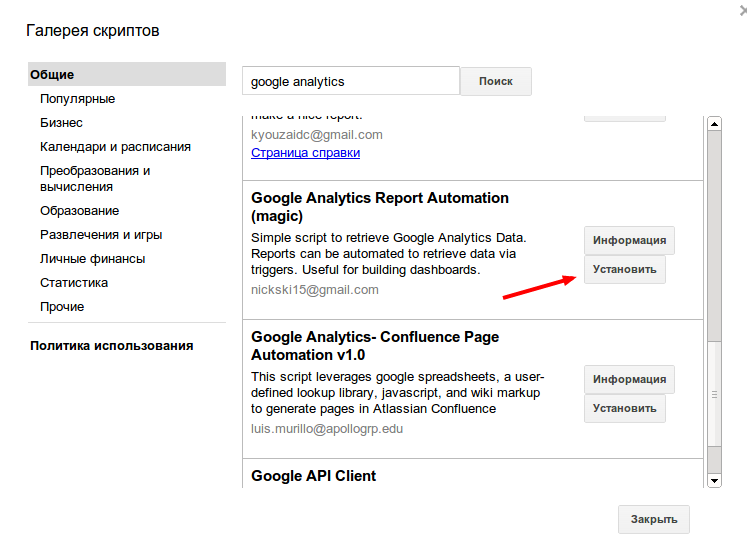
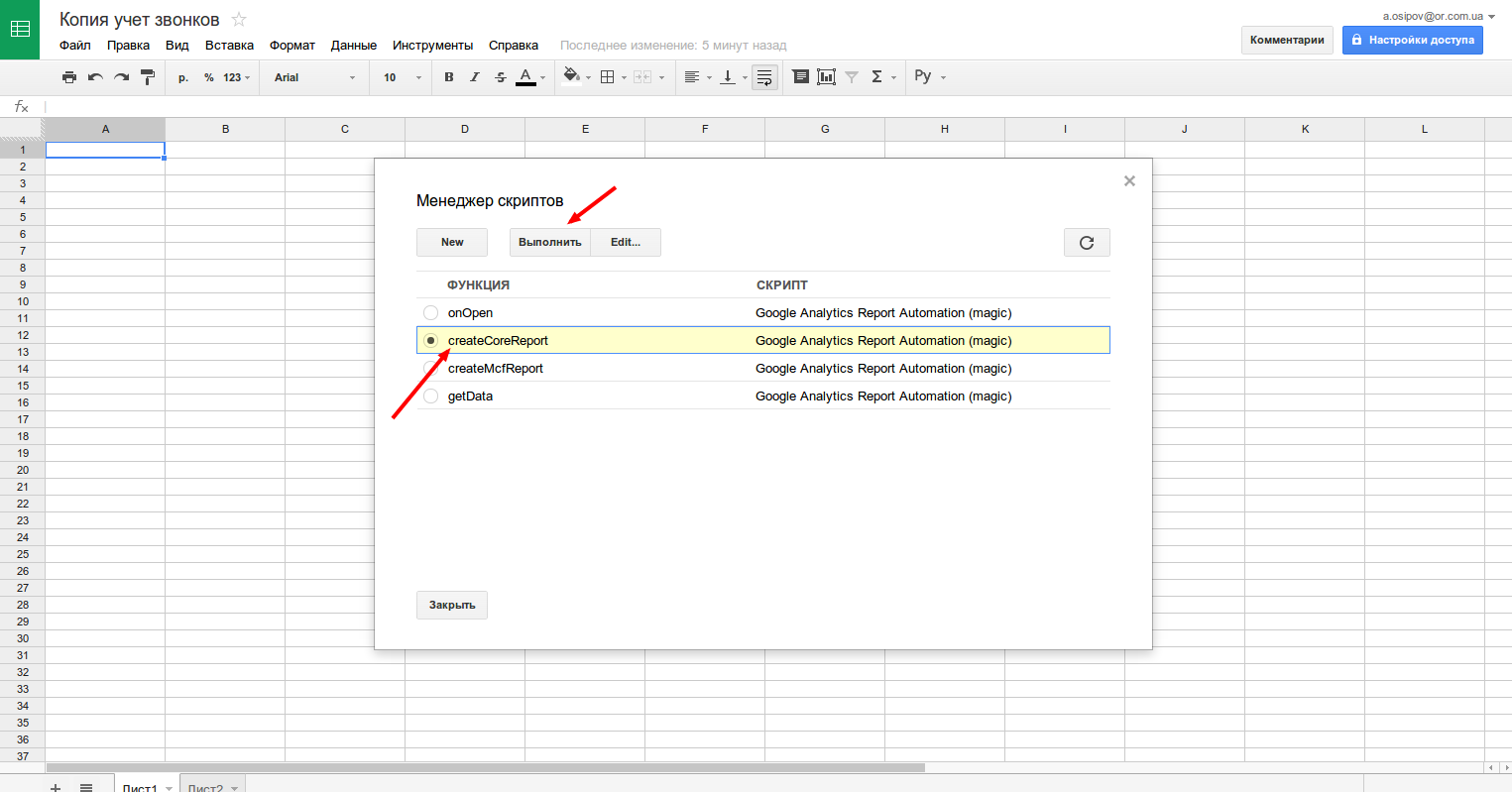
Устанавливаем, авторизируемся и имеем прекрасный инструмент, для выгрузки данных из Google Analytics через API. Далее, открываем «Инструменты» -> «Управление скриптами» и выполняем команду «CreateCoreReport», в результате чего, у нас появляется новый лист, куда мы будем записывать наши данные:
После чего у нас появляется новый лист — gaconfig, куда вписываем необходимые настройки:
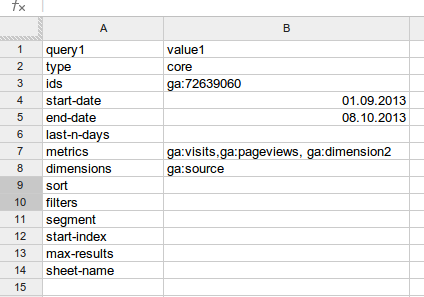
Тут важные моменты:
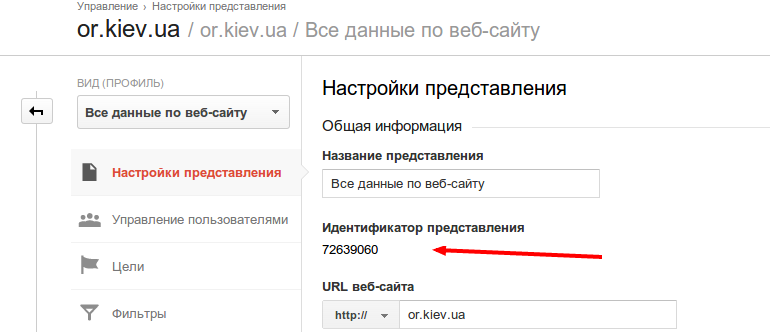
1. ids — это номер вашего аккаунта, его можно получить в настройках представления вашего аккаунта:
2. Параметры metrics и dimensions можно удобно получить в Google Analytics Query Explorer 2 , важно, чтобы они начинались с «ga:».
3. В metrics необходимо, также, добавить параметр «ga:dimension1″ или с той цифрой, которую вы установили.
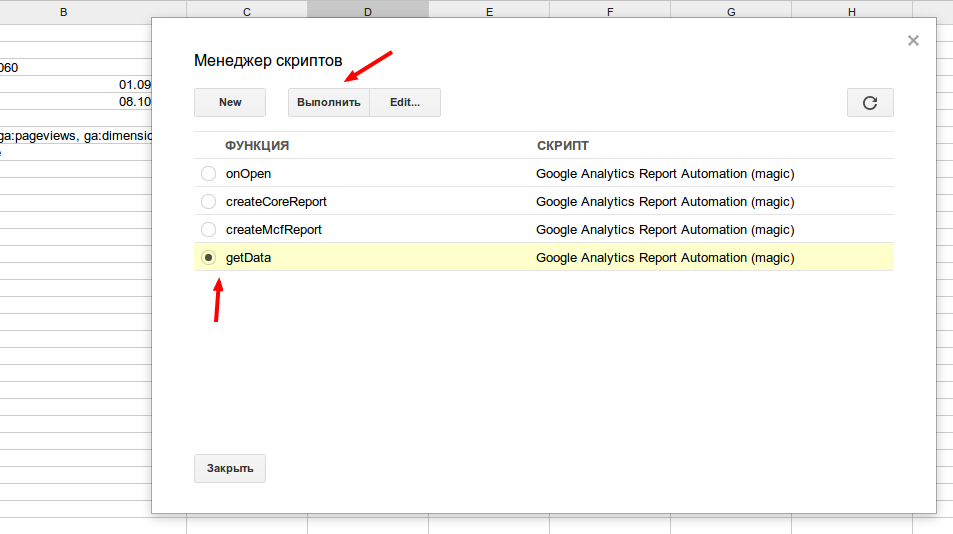
После заполнения настроек осталось только получить данные, заходим в »Инструменты» -> «Управление скриптами» и выполняем функцию getData:
После чего, у нас появляется новый лист, с нужной нам выборкой данных, включая все коды посетителей.
Еще раз оговорюсь, данный способ призван показать возможность работы с телефонными кодами и не является удобным инструментом для повседневной работы.